 HMCL中文站
HMCL 使用教程
本教程面向第一次接触 HMCL 的新手,覆盖 HMCL 启动器下载、安装、配置到进入游戏的完整流程,全程图文说明。整个流程大概 10 分钟(不含游戏文件下载时间),跟着做一次就能学会。
获取启动器
前往下载中心完成 HMCL启动器下载,Windows 用户双击 exe 即可运行。
添加账户
三种登录方式任选:微软正版、离线模式或外置登录。
下载游戏
选版本、勾加载器,剩下的交给 HMCL 自动完成。
启动游戏
回到主页点击右下角"启动游戏",开玩。
第一步:下载并放置启动器
在下载中心通过网盘通道获取安装包后,Windows 用户直接得到 HMCL-3.16.3.exe——它是一个免安装的绿色程序,双击即可运行,缺少运行环境时会自动下载所需组件。macOS / Linux 用户可使用 .sh 脚本或 .jar 包(jar 需系统已装 Java 8+)。
小建议:为启动器单独建一个文件夹(例如 D:\HMCL\),因为游戏文件默认下载到启动器所在目录,放在独立文件夹里日后管理、迁移都方便。
第二步:首次启动设置
第一次打开 HMCL 会进入简洁的引导界面,语言默认跟随系统(简体中文)。建议先做两件事:
- 在"设置 → 下载"中把下载源切换为 BMCLAPI 镜像,国内下载游戏文件速度会快很多
- 确认"设置 → 通用"里的字体、日志等选项符合习惯,不确定就保持默认
第三步:添加账户
点击左上角头像区域的"添加账户",三种方式按需选择:
- 微软正版登录:拥有正版账号的玩家选这个,按提示完成微软 OAuth 授权即可
- 离线模式:输入任意用户名即可创建离线账户,先体验游戏再说
- 外置登录:LittleSkin 等第三方登录站用户选择此项,填入认证服务器地址完成授权
多个账户可以同时保存,随时在主页左上角切换,家庭电脑上几个人各用各的账户互不影响。
第四步:下载我的世界
这就是"我的世界下载"环节。点击左侧"下载"进入安装页,HMCL 会列出全部 Minecraft 版本:
- 选择想要的版本(新手建议选最新的正式版,如 1.21 系列)
- 需要玩 Mod 的话,同时勾选 Fabric 或 Forge 等加载器,互斥项会自动置灰
- 点击"安装",HMCL 自动下载游戏文件并匹配合适的 Java 版本——1.20.5 以上版本会自动配备 Java 21,无需手动安装
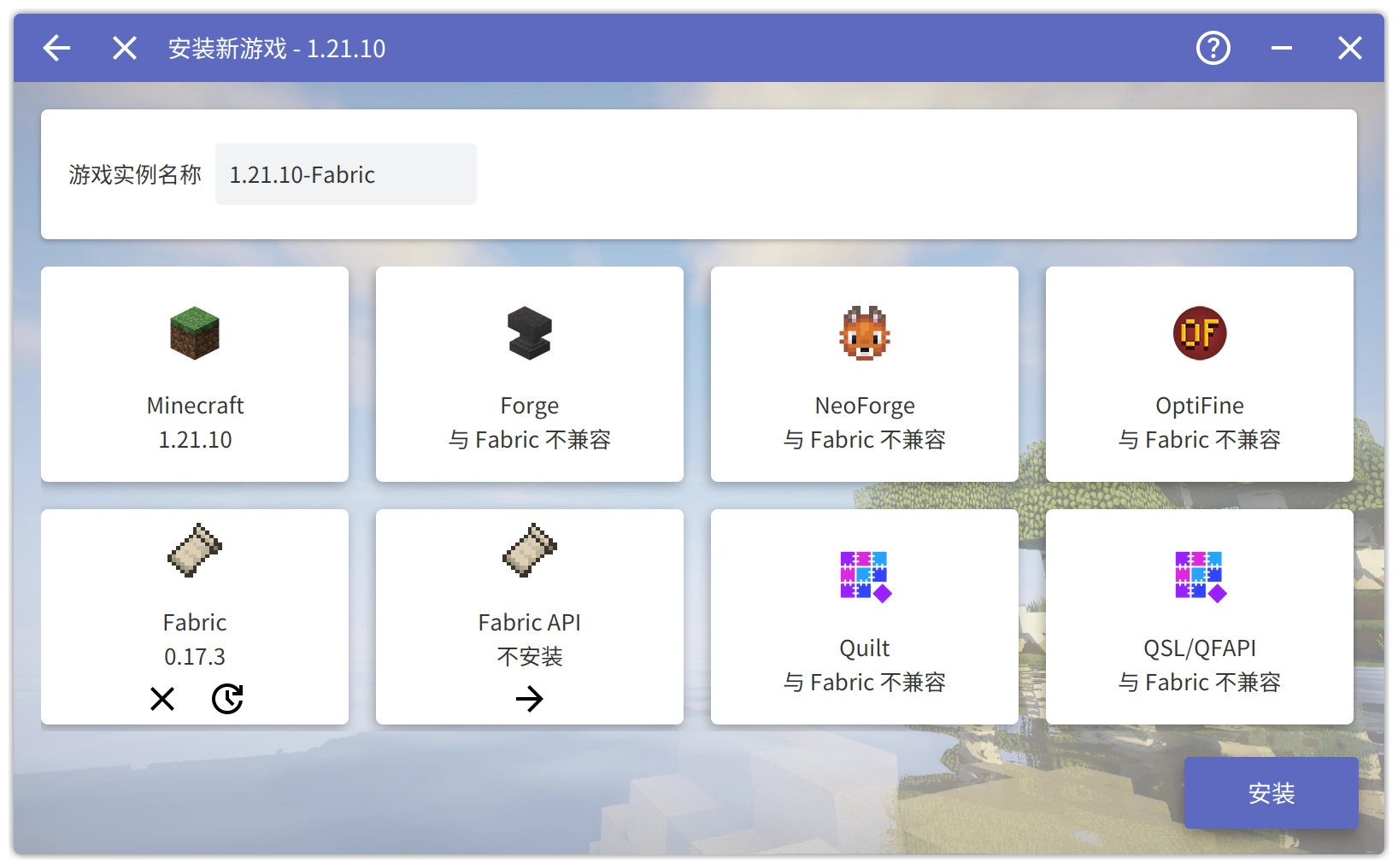
下载完成后,主页右下角的启动按钮会显示当前实例名称,说明环境已就绪。
第五步:安装 Mod 与导入整合包
想给游戏加 Mod,有两种方式:
- 单个 Mod:从 CurseForge、Modrinth 下载 .jar 格式的 Mod 文件,放入实例目录的 .minecraft\mods\ 文件夹;也可以在实例的"Mod 管理"页里直接浏览下载
- 整合包:在"下载"页选择"导入",选中整合包压缩包(无需解压),HMCL 会自动装好游戏、加载器和全部 Mod
提醒一点:Mod 与加载器、游戏版本必须匹配(比如 Fabric 的 Mod 不能装进 Forge 环境),HMCL 整合包导入不存在这个问题,新手优先推荐整合包。
第六步:启动游戏与常用设置
回到主页,点击右下角的"启动游戏"按钮,等待资源加载完成后即可进入我的世界。几个常用设置供参考:
- 内存分配:实例设置 → 内存,轻量整合包 2-4GB 足够,大型整合包建议 4-6GB,一般不超过物理内存的一半
- 版本隔离:实例设置中开启版本隔离,各实例的存档、Mod 完全独立
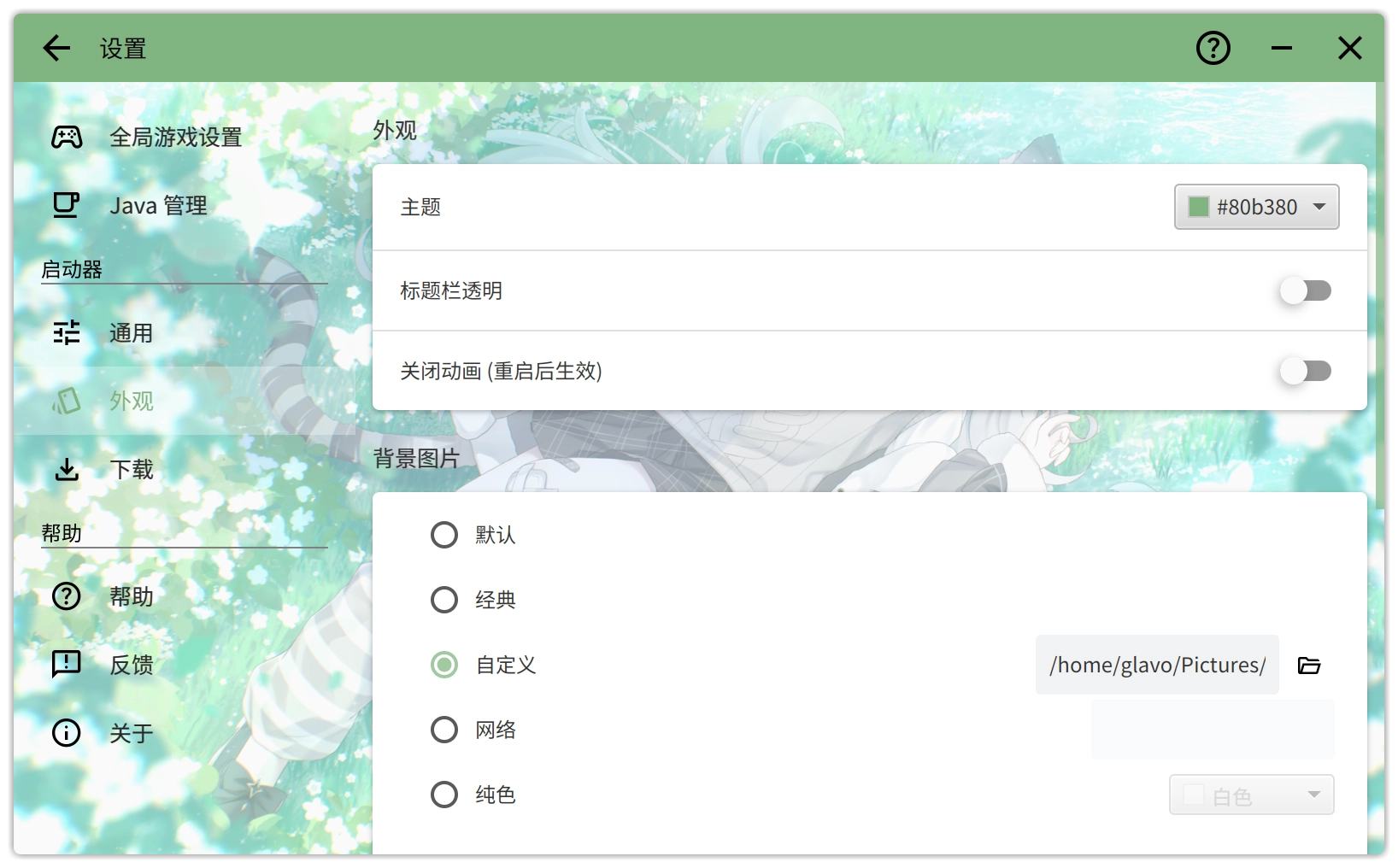
- 个性化:设置 → 外观,可以换主题色和背景图,启动器也是要好看的
进阶:实例管理与多人联机
玩得多了,"实例列表"会成为你最常用的页面:复制实例可以整份备份环境,实例列表支持按名称、版本快速筛选。想和朋友一起玩的话,左侧"多人联机"提供官方服务器列表入口,配合外置登录账户可以直连社区联机服。
遇到问题怎么办?
游戏打不开、闪退、报 Java 错误?先别急,绝大多数问题都有现成答案:HMCL 会在游戏异常退出时弹出崩溃分析提示,也可以查看常见问题页,按报错关键字对号入座。
准备好了?下载 HMCL 开始吧
官方原版安装包,未经任何修改 · 手机端点击按钮直达网盘 · PC 端请扫码获取
夸克网盘通道

PC 端使用手机扫码获取
百度网盘通道

请使用百度网盘APP扫码获取
文件版本:HMCL v3.16.3 稳定版 · 官方原版,安全放心 · 资源具有时效性,获取后请及时转存到个人网盘,以防失效